Cómo instalar osu! Lazer en Linux con AppImage
Cómo instalar osu! Lazer en Linux
En este post veremos cómo instalar osu! Lazer en Linux usando el AppImage oficial, sin necesidad de compilar ni configurar repositorios adicionales.
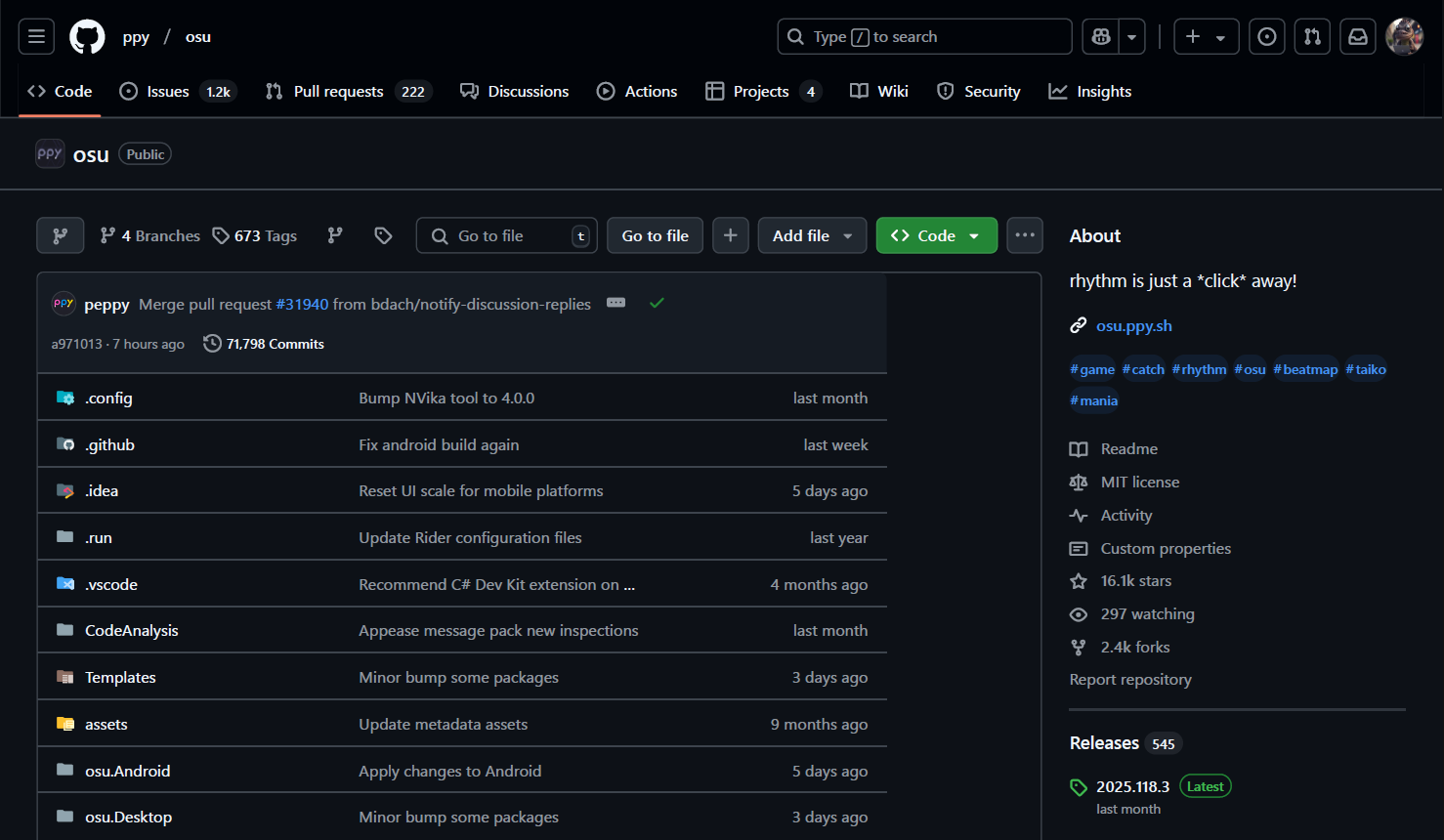
Paso 1: Ir a la página de GitHub de osu!
Primero, ve a la página oficial de osu! en GitHub.
Paso 2: Ir a la sección de releases
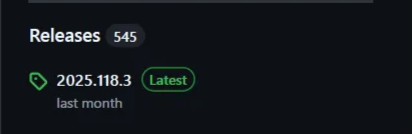
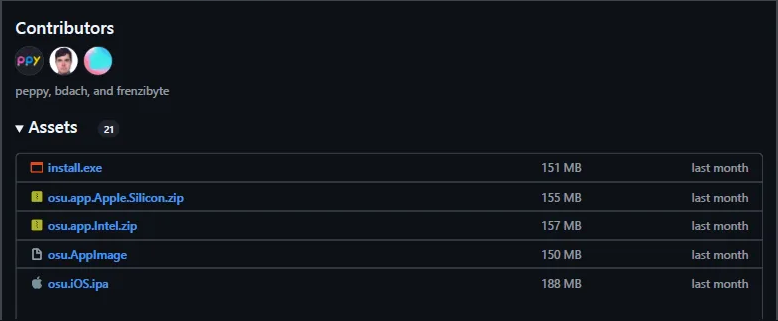
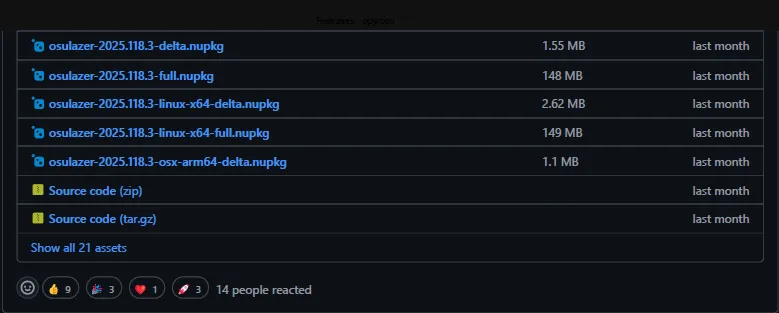
Dirígete a los releases del repositorio y descarga el AppImage.
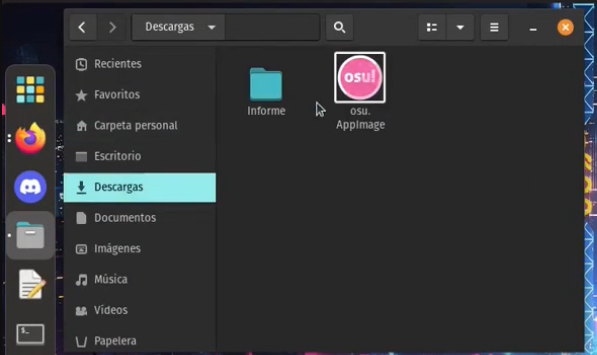
Paso 3: Encontrar el AppImage descargado
Localiza el archivo AppImage en tu carpeta de descargas.
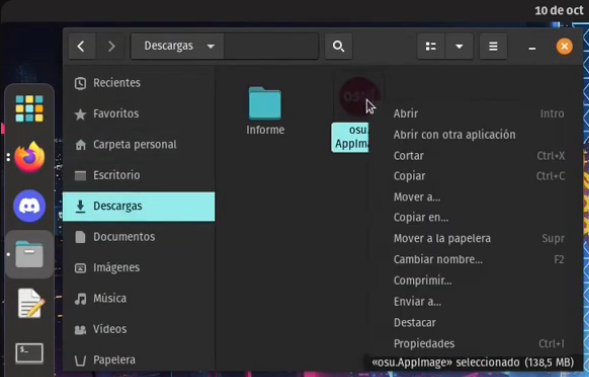
Paso 4: Abrir las propiedades del archivo
Haz clic derecho sobre el AppImage y selecciona "Propiedades".
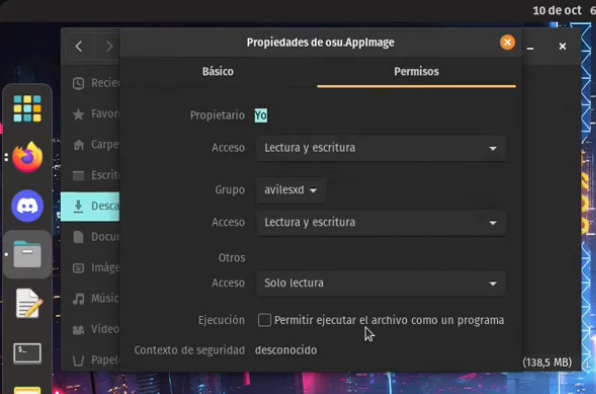
Paso 5: Activar los permisos de ejecución
Ve a la pestaña de permisos y activa la opción "Permitir ejecutar el archivo como programa".
También puedes hacerlo desde la terminal:
chmod +x osu.AppImage
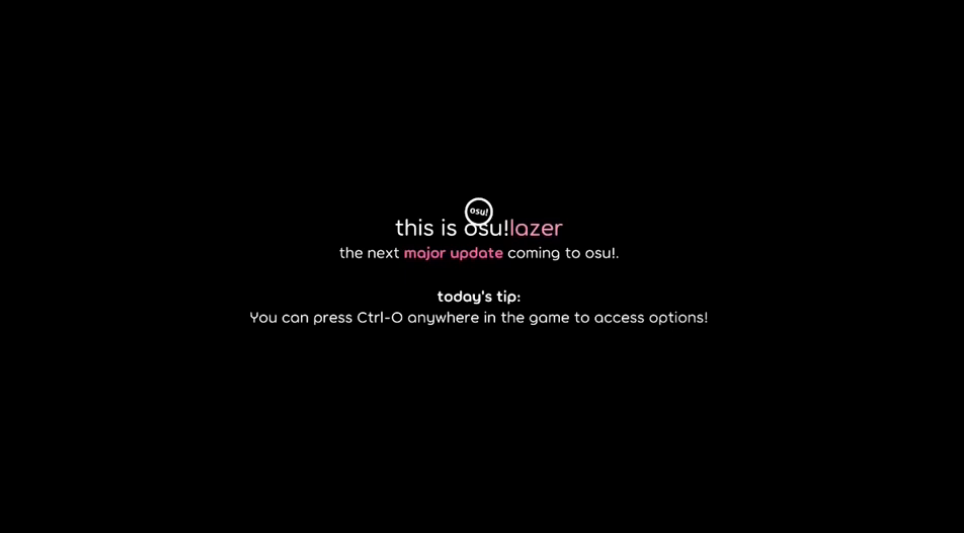
Paso 6: ¡Ejecutar el juego!
Finalmente, haz doble clic sobre el AppImage o ejecútalo desde la terminal:
./osu.AppImage
Solución de problemas
El AppImage no abre al hacer doble clic → Verifica que los permisos de ejecución estén activados (Paso 5). Si el problema persiste, ejecútalo desde la terminal para ver el mensaje de error exacto.
Error: FUSE no disponible
→ Algunos sistemas Linux no tienen FUSE instalado. Instálalo con:
# Ubuntu / Debian
sudo apt install fuse libfuse2

# Arch Linux
sudo pacman -S fuse2

# Fedora
sudo dnf install fuse
El juego abre pero sin sonido
→ osu! Lazer usa PipeWire o PulseAudio. Verifica que tu sistema de audio esté funcionando correctamente con pactl info o pw-cli info.
Pantalla negra al iniciar → Puede ser un problema con el driver de gráficos. Intenta ejecutar el juego con renderizado por software:
LIBGL_ALWAYS_SOFTWARE=1 ./osu.AppImage
Video en YouTube
En este video encontrarás el paso a paso completo para la instalación.
seguir leyendo
Explorando /proc: El sistema de archivos que no existe
Descubre los secretos de /proc, el sistema de archivos virtual de Linux que permite interactuar con el kernel y los procesos del sistema como si fueran simples archivos de texto.
Alien Invasion: juego arcade 2D desarrollado en Python
Alien Invasion es un juego arcade 2D clásico donde pilotas una nave y destruyes hordas de alienígenas. Desarrollado en Python con Pygame, disponible para Windows, macOS y Linux.
Primeros pasos con Node.js y Express: tu primer servidor web
Node.js y Express son la dupla perfecta para crear servidores web con JavaScript. Aprende a instalar, configurar y levantar tu primer servidor desde cero con hot reload.
comentarios
$ subscribe --newsletter
Recibe los nuevos posts en tu email
Un email cuando publico algo nuevo. Sin ruido, sin relleno.